Routerns placering – det viktigaste
Det enskilt viktigaste du kan göra för bättre wifi är att placera routern rätt. Wifi-signalen sprider sig ut i alla riktningar från routern, så att placera den i ett hörn av hemmet innebär att stor del av signalen går rakt ut genom ytterväggen.
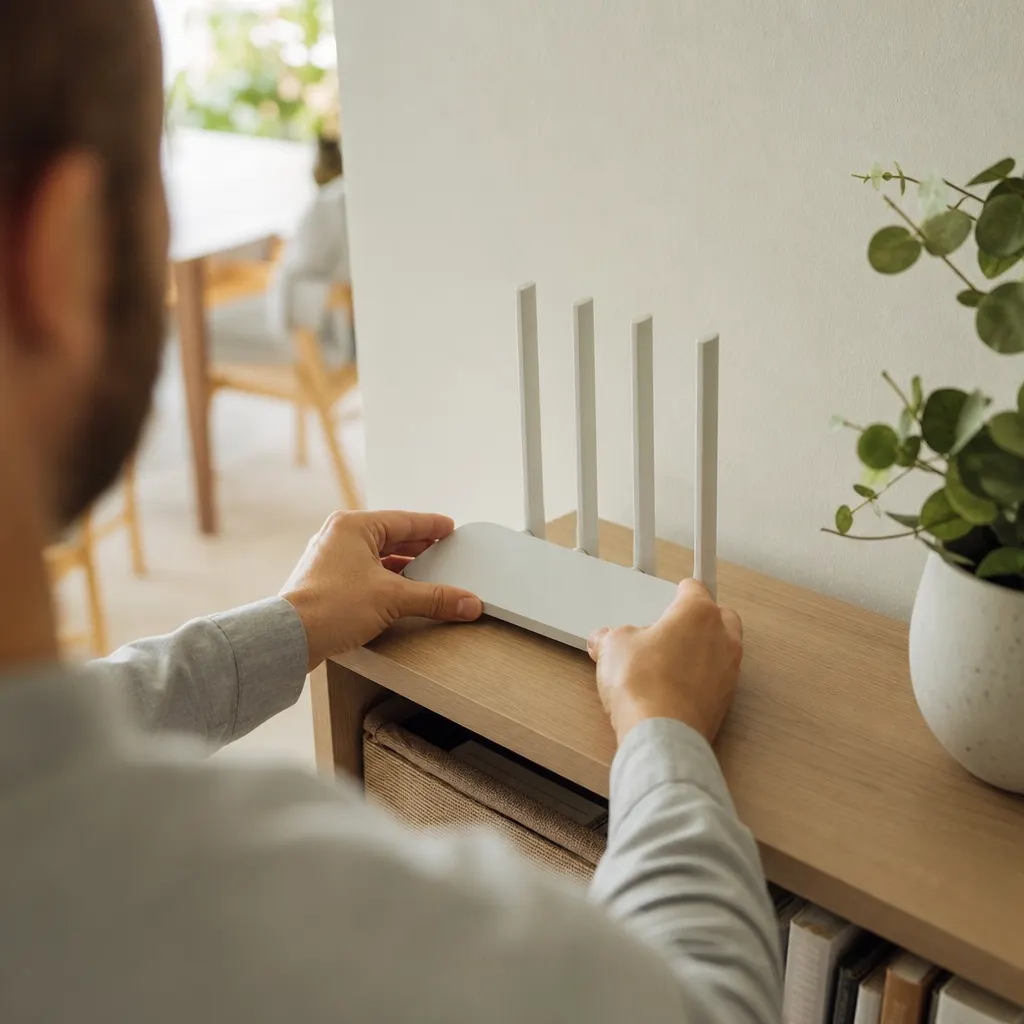
Grundprinciper för bra routerplacering:
- Centralt i hemmet – så att signalen når alla rum ungefär lika bra
- Högt upp – wifi sprider sig lättare nedåt och i bredd än uppåt. Placera routern på ett högt bord eller hylla
- Inga hinder – stoppa inte in routern i ett skåp eller bakom TV:n
- Undvik köket – mikrovågsugnar och andra köksmaskiner stör 2,4 GHz-bandet
- Undvik akvarier – vatten absorberar wifi-signalen
En flytt av routern från ett hörn till mitten av lägenheten kan dubbla det effektiva täckningsområdet utan att du köper en enda ny pryl.
Kanalval
Wifi-signal sänds på olika "kanaler" inom frekvensbandens. Om alla dina grannar använder samma kanal kan det uppstå störningar som sänker hastigheten och stabiliteten.
Moderna routrar väljer kanal automatiskt (auto-select). För att kontrollera om det är ett problem kan du använda en wifi-analysator-app (till exempel Wifi Analyzer på Android) och se vilka kanaler som är minst använda i ditt område.
I 2,4 GHz-bandet är kanalerna 1, 6 och 11 de som inte överlappar varandra. Att välja en av dessa manuellt i routerns inställningar kan minska störningar.
2,4 GHz, 5 GHz och 6 GHz
Moderna routrar sänder på två eller tre frekvensband:
- 2,4 GHz: Längst räckvidd men delar utrymme med många andra enheter (grannarnas routrar, mikrovågsugnar, baby-monitorer). Lägst maxhastighet.
- 5 GHz: Kortare räckvidd men högre hastighet och mindre störningar. Bra om du sitter nära routern.
- 6 GHz (WiFi 6E och WiFi 7): Det nyaste bandet. Mycket lite trängsel eftersom få äldre enheter använder det. Ger högst hastighet och lägst latens men kortast räckvidd. Kräver en router och enhet med stöd för WiFi 6E eller WiFi 7.
Moderna routrar hanterar ofta valet automatiskt. Enheter nära routern väljer 5 eller 6 GHz, de som är längre bort faller tillbaka till 2,4 GHz. Du kan också sätta upp separata nätverksnamn (SSID) per band och manuellt styra vilka enheter som ansluter till vilket.
WiFi 5, 6 och 7
Wifi-standarderna har uppdaterats genom åren. Här är en enkel förklaring:
- WiFi 5 (802.11ac): Introducerades 2014. Dubbla band (2,4 + 5 GHz). Räcker utmärkt för de flesta hem idag. Max teoretisk hastighet på 5 GHz-bandet: 3,5 Gbit/s.
- WiFi 6 (802.11ax): Introducerades 2019. Mer effektivt när många enheter är anslutna. Bättre batteritid för enheter. Stöder 6 GHz-bandet (WiFi 6E). Max teoretisk hastighet: 9,6 Gbit/s.
- WiFi 7 (802.11be): Den senaste standarden. Extremt hög teoretisk hastighet och lägre latens. Kräver både en WiFi 7-router och enheter som stöder standarden. De flesta hem behöver detta ännu inte.
Om du köper en ny router i dag är WiFi 6 ett bra val som är framtidssäkert utan att kosta för mycket. WiFi 5 fungerar fortfarande utmärkt för ett normalt hushåll.
Mesh-wifi för hela hemmet
Har du ett stort hem – speciellt ett hus på flera våningar eller en stor yta – kan en enda router ha svårt att täcka hela ytan med god signal. Då kan ett mesh-system vara rätt lösning.
Mesh-wifi består av två eller flera enheter (noder) som kommunicerar med varandra och skapar ett gemensamt nätverk. Rör du dig i hemmet "kopplar" din enhet automatiskt till den nod som ger bäst signal utan att du märker det.
Fördelar med mesh:
- Täcker stora ytor utan döda zoner
- Sömlöst roaming – enheten byter nod utan att tappa uppkopplingen
- Lätt att utöka med fler noder
Nackdelar:
- Dyrare än en enskild router
- Strömanslutning behövs för varje nod
Alternativ till mesh är en separat wifi-repeater eller accesspunkt via kabel. Kabelanslutna accesspunkter ger bäst prestanda men kräver dold kabeldragning.
Snabbåtgärder steg för steg
Följ dessa steg i ordning om wifi-prestandan är dålig:
- Starta om routern (dra ur sladden, vänta 30 sekunder, koppla in igen)
- Flytta routern centralt i hemmet och högt upp
- Kontrollera att routern inte är inne i ett skåp
- Kontrollera kanalvalet i routerns inställningar (prova en annan kanal)
- Uppdatera routerns firmware om uppdatering finns
- Koppla enheter nära routern till 5 GHz-bandet
- Överväg en wifi-repeater eller mesh-system för döda zoner
- Om allt annat misslyckas – byt till en modernare router
Behöver du ett bättre bredbandsabonnemang? Ibland är det inte routern utan själva förbindelsen som begränsar hastigheten. Läs vår guide om att mäta bredbandshastigheten för att se var flaskhalsen sitter.