Steg 1: Starta om routern
Det absolut vanligaste felet är att routern hängt sig. Precis som en dator behöver datorer och routrar ibland startas om för att börja fungera rätt igen.
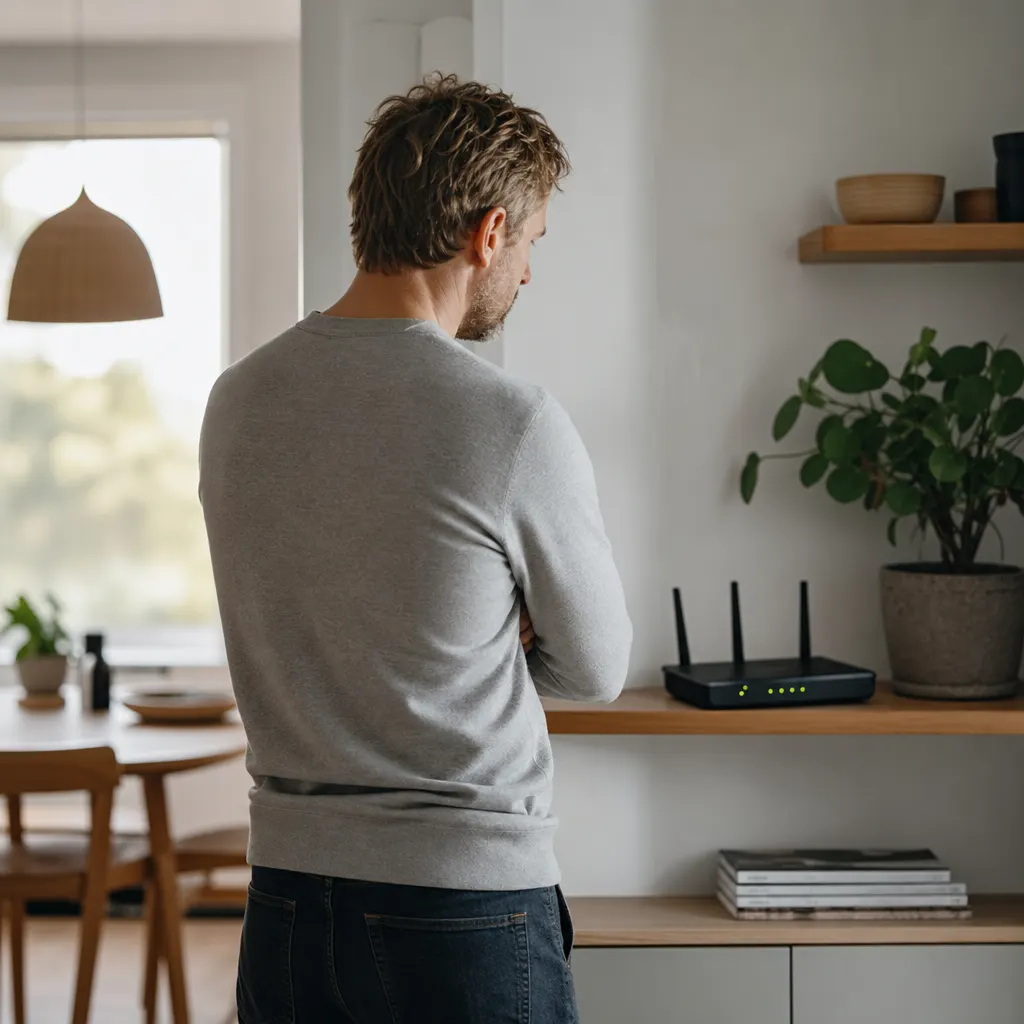
Gör så här:
- Dra ur strömsladden till routern ur vägget.
- Vänta minst 30 sekunder – gärna en minut.
- Koppla in strömsladden igen.
- Vänta ytterligare ett par minuter medan routern startar upp. Lamporna blinkar vanligtvis och stabiliserar sig sedan.
- Prova internet igen.
Om du har fiber kan det även finnas en mediaomvandlare (ONT-box) i hallen eller i ett skåp. Den kan också behöva startas om på samma sätt – dra ur, vänta, koppla in.
Starta om routern på samma sätt. Om det fortfarande inte fungerar kan du ta ut SIM-kortet, vänta några sekunder och sätta tillbaka det. Kontrollera också att mobilnätet i din stad inte har störningar.
Steg 2: Kolla kablarna
En lös eller trasig kabel är ett vanligare fel än de flesta tror. Kontrollera:
- Kabeln från väguttaget till routern – sitter den i ordentligt i båda ändarna?
- Finns det synliga skador på kabeln, till exempel ett veck eller ett bett om du har husdjur?
- Prova att byta kabel om du har en reserv. En ny nätverkskabel (RJ45) kostar under 50 kronor och löser ibland problemet direkt.
Om du har fiber ska du inte röra det tunna glasfiberkabeln som kommer in i väggen – den är känslig. Fokusera på kabeln mellan mediaomvandlaren och routern.
Steg 3: Kolla lamporna på routern
Routerns lampor berättar vad som händer. Det exakta mönstret varierar per modell, men generellt gäller:
- Alla lampor av: Routern är inte igång. Kolla strömkabeln.
- Strömlampa lyser men internetlampa lyser inte: Routern är igång men har ingen kontakt med operatören. Problemet sitter troligtvis på din eller operatörens sida.
- Internetlampa blinkar konstant: Routern försöker ansluta. Om den blinkar i mer än fem minuter är något fel.
- Alla lampor gröna: Routern har uppkoppling – felet sitter troligtvis på den enhet du försöker använda.
Ta gärna en bild på lamporna om du ska kontakta kundtjänst – det hjälper dem att förstå felet snabbare.
Steg 4: Ta reda på om det är en driftstörning
Om routern ser ut att fungera men internet ändå inte går kan det vara en driftstörning hos din operatör. Det innebär att felet inte sitter hos dig alls utan hos dem.
Gör så här för att kontrollera:
- Öppna webbläsaren på din mobiltelefon (se till att du använder mobildata, inte WiFi).
- Gå till din operatörs webbplats och leta efter "driftstatus" eller "störningar".
- Du kan också använda bredbandskollen.se för att mäta din faktiska hastighet och se om problemet syns i testet.
- Sök på Google eller sociala medier efter operatörens namn plus "driftstörning" för att se om andra drabbats.
Om det är en känd driftstörning behöver du inte göra mer – vänta tills operatören åtgärdat felet. Läs mer i vår guide om driftstörningar.
Steg 5: Kontakta kundtjänst
Om ingenting av det ovan hjälpt är det dags att ringa eller chatta med din operatörs kundtjänst. Ha följande information redo:
- Ditt kundnummer eller personnummer.
- Din adress.
- Sedan när problemet uppstod.
- Vilka steg du redan provat (omstart av router och kabelkoll).
- Hur lamporna på routern ser ut.
Be dem utföra ett linjtest eller pingtest mot din anslutningspunkt. Det ger ofta snabbt svar på om felet sitter hos dig eller hos dem.
Steg 6: Kontrollera enheten
Om routern fungerar fint men du ändå inte kommer ut kan felet sitta på den dator eller mobil du använder.
- Prova en annan enhet – fungerar internet på den? Då är det enheten som krånglar.
- Starta om datorn eller mobilen.
- Kontrollera att WiFi är påslaget och att du är ansluten till rätt nätverk.
- Prova att glömma nätverket och ansluta igen.
- På Windows: kör nätverksfelsökning via inställningarna. På Mac: använd Nätverksdiagnostik.
Ibland kan nätverksinställningar på datorn bli felaktiga efter en uppdatering. En omstart och att ansluta på nytt löser det i de flesta fall.